ปฏิทินรายปี2
Kategória : Kalendáre
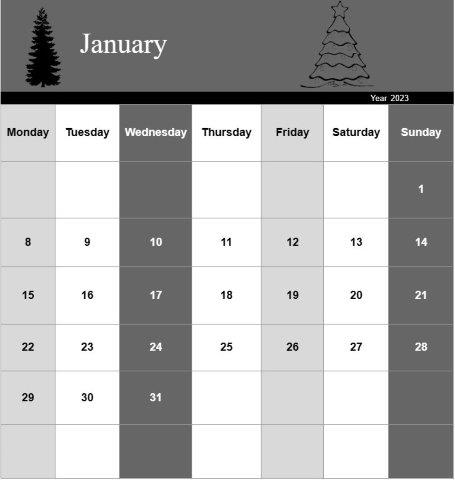
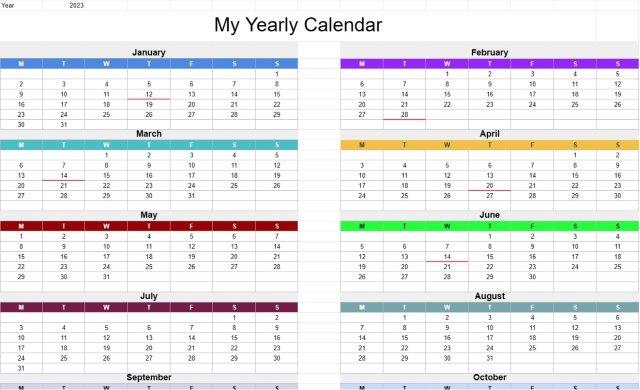
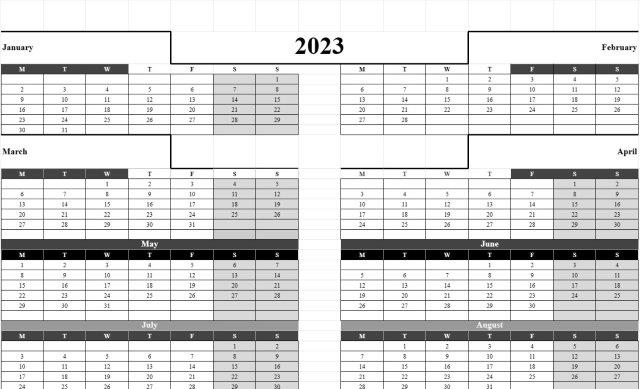
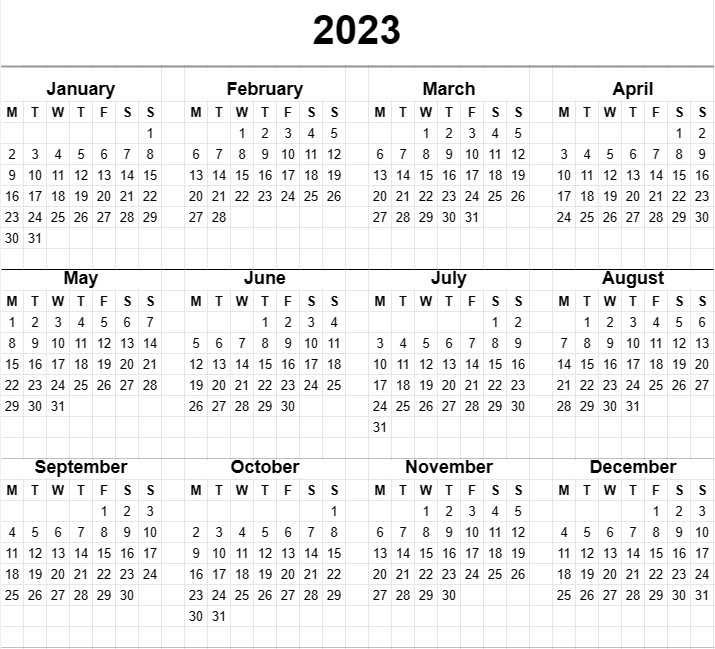
บล็อกเดือนที่สร้างขึ้นโดยอัตโนมัติโดยใช้ปฏิทินนี้น่าทึ่งมาก เพียงแก้ไขส่วนปีขนาดใหญ่ภายในเทมเพลตนี้ บล็อกก็จะอยู่ที่นั่น คุณลักษณะนี้มีการออกแบบที่เป็นมืออาชีพและสะอาดซึ่งสามารถตอบสนองวัตถุประสงค์ได้หลายอย่าง
เทมเพลตปฏิทินรายปีเป็นเครื่องมืออเนกประสงค์และจำเป็นที่ให้ภาพรวมของทั้งปีในหน้าเดียว เทมเพลตนี้ใช้กันอย่างแพร่หลายสำหรับการวางแผนส่วนบุคคล แบบมืออาชีพ และแบบองค์กร ช่วยให้บุคคลและกลุ่มเห็นภาพวันที่ กิจกรรม วันหยุด และกำหนดเวลาสำคัญในช่วงเวลาหนึ่งปี ไม่ว่าจะเป็นการจัดกำหนดการส่วนตัว การวางแผนโครงการ หรือการประสานงานกิจกรรม เทมเพลตปฏิทินรายปีนำเสนอมุมมองที่ครอบคลุมของปีข้างหน้า
มาสำรวจองค์ประกอบหลักและองค์ประกอบที่โดยทั่วไปจะรวมอยู่ในเทมเพลตปฏิทินรายปีกันดีกว่า:
- ปี: เทมเพลตจะแสดงปีที่สร้างปฏิทินอย่างเด่นชัด ช่วยให้ผู้ใช้สามารถระบุและอ้างอิงปีที่พวกเขาสนใจได้อย่างรวดเร็ว
- เดือน: โดยทั่วไปปฏิทินจะแบ่งปีออกเป็นสิบสองเดือน โดยแต่ละเดือนจะแสดงด้วยส่วนหรือคอลัมน์ที่แยกจากกัน ในแต่ละเดือนจะมีชื่อของเดือน รวมถึงวันและวันที่ที่เกี่ยวข้อง
- วันธรรมดา: วันในสัปดาห์ (วันจันทร์ วันอังคาร วันพุธ ฯลฯ) จะแสดงในรายการใน ที่ด้านบนของปฏิทิน ทำให้ง่ายต่อการระบุวันที่ที่แน่นอนตรงกับวันใด
- ตารางวันที่: คุณลักษณะหลักของเทมเพลตคือตารางวันที่ โดยที่ในแต่ละวันของ เดือนจะแสดงด้วยเซลล์ที่มีหมายเลข ผู้ใช้สามารถป้อนเหตุการณ์ การนัดหมาย หรือข้อมูลสำคัญอื่นๆ ในเซลล์ที่ตรงกับวันที่ที่ระบุได้
- วันหยุดและวันพิเศษ: เทมเพลตบางส่วนมีเครื่องหมายหรือตัวบ่งชี้สำหรับวันหยุดนักขัตฤกษ์ การฉลองพิเศษ หรือวันสำคัญอื่นๆ ซึ่งช่วยให้ผู้ใช้วางแผนเกี่ยวกับวันหยุดและกิจกรรมพิเศษได้
- ส่วนบันทึกย่อหรือบันทึก: มักจะมีช่องว่างที่ด้านล่างหรือด้านข้างของเทมเพลตเพื่อให้ผู้ใช้จดบันทึก เป้าหมาย หรือการเตือนความจำสำหรับปี
- วันที่ที่ไฮไลต์หรือปรับแต่งได้: ผู้ใช้อาจมีตัวเลือกในการเน้นหรือปรับแต่งวันที่บางวันเพื่อดึงดูดความสนใจไปยังเหตุการณ์สำคัญ เหตุการณ์สำคัญ หรือกำหนดเวลาที่เฉพาะเจาะจง
- การเขียนโค้ดสี: เพื่อช่วยเหลือในองค์กร ผู้ใช้บางรายใช้รูปแบบการเขียนโค้ดสีเพื่อจัดหมวดหมู่และแยกแยะประเภทของกิจกรรมหรือข้อผูกพัน
- ตัวเลือกการพิมพ์: เทมเพลตนี้ได้รับการออกแบบมาให้เหมาะกับการพิมพ์ ช่วยให้ผู้ใช้สามารถพิมพ์เอกสารเพื่อใช้อ้างอิงหรือแชร์กับผู้อื่นได้อย่างง่ายดาย
เทมเพลตปฏิทินรายปีมีข้อดีที่สำคัญหลายประการสำหรับ บุคคลและองค์กร:
- การวางแผนตลอดทั้งปี: ให้มุมมองที่ครอบคลุมตลอดทั้งปี ทำให้ผู้ใช้สามารถวางแผนและกำหนดเวลากิจกรรมและข้อผูกพันล่วงหน้าได้ดี
- องค์กร: ผู้ใช้สามารถติดตามวันสำคัญ กำหนดเวลา และการนัดหมาย ซึ่งช่วยลดความเสี่ยงในการลืมหรือมองข้ามสิ่งเหล่านั้น
- การบริหารเวลา: ปฏิทินอำนวยความสะดวกในการจัดการเวลาอย่างมีประสิทธิภาพโดยการแสดงภาพของการจัดสรรเวลาตลอดทั้งปี
- การตั้งเป้าหมาย: รองรับการตั้งค่าและการติดตามเป้าหมาย ทำให้ผู้ใช้สามารถ เพื่อกำหนดวัตถุประสงค์และจัดสรรเวลาในการบรรลุเป้าหมาย
- การสื่อสาร: สามารถแชร์ปฏิทินรายปีกับสมาชิกในครอบครัว เพื่อนร่วมงาน หรือสมาชิกในทีมเพื่อประสานกำหนดการและกิจกรรมต่างๆ ได้
- การวางแผนวันหยุด: ผู้ใช้สามารถวางแผนวันหยุดพักผ่อนและกิจกรรมต่างๆ ในช่วงวันหยุดนักขัตฤกษ์และโอกาสพิเศษได้
โดยสรุป เทมเพลตปฏิทินรายปีมีความหลากหลายและใช้งานง่าย- เครื่องมือที่เป็นมิตรสำหรับการวางแผนและจัดระเบียบในปีหน้า ช่วยเพิ่มประสิทธิภาพการจัดการเวลา อำนวยความสะดวกในการตั้งเป้าหมาย และส่งเสริมการจัดตารางเวลาที่มีประสิทธิภาพสำหรับการใช้งานทั้งส่วนบุคคลและอาชีพ
Jednoduchý náhľad a stiahnutie šablóny tabuľky
Prezrite si plnú verziu šablóny tabuľky bez obmedzení a zistite, či sa vám páči, potom si môžete stiahnuť excelovú šablónu, uložiť ju do svojho zariadenia a používať ju zadarmo.
Získajte prístup k šablóne tabuľky odkiaľkoľvek
Toto funguje na všetkých populárnych operačných systémoch, ako sú Windows, MacOS, Linux, iOS. Šablóny tabuliek si môžete pozrieť a stiahnuť bez ďalších programov.
Ako používať šablónu
Zistite, ako zobraziť ukážku, stiahnuť a potom použiť šablónu tabuľky podľa krokov, ktoré sú veľmi jednoduché
Viac podobných šablón
Pozrite si ďalšie šablóny tabuliek, ktoré sú v rovnakej kategórii ako vybratá.