ปฏิทินรายปี2
Kategorie : Kalender
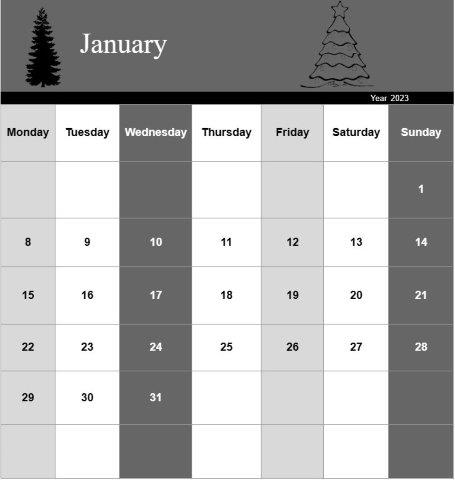
บล็อกเดือนที่สร้างขึ้นโดยอัตโนมัติโดยใช้ปฏิทินนี้น่าทึ่งมาก เพียงแก้ไขส่วนปีขนาดใหญ่ภายในเทมเพลตนี้ บล็อกก็จะอยู่ที่นั่น คุณลักษณะนี้มีการออกแบบที่เป็นมืออาชีพและสะอาดซึ่งสามารถตอบสนองวัตถุประสงค์ได้หลายอย่าง
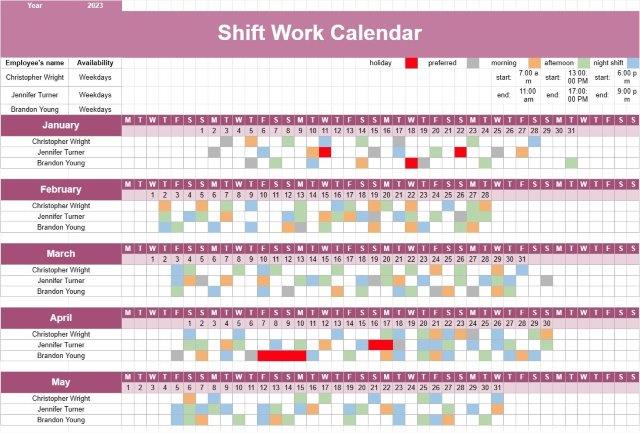
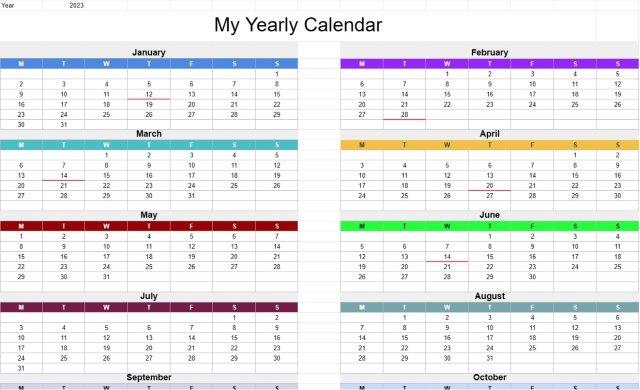
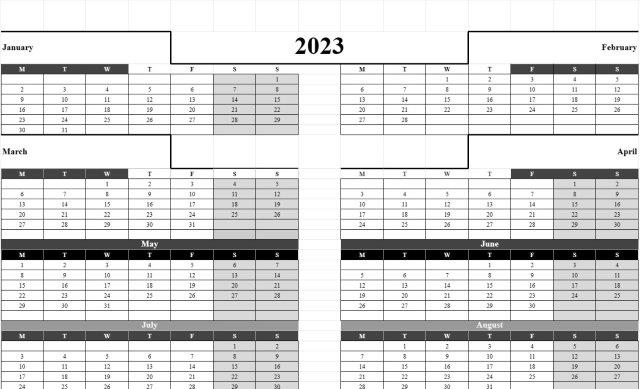
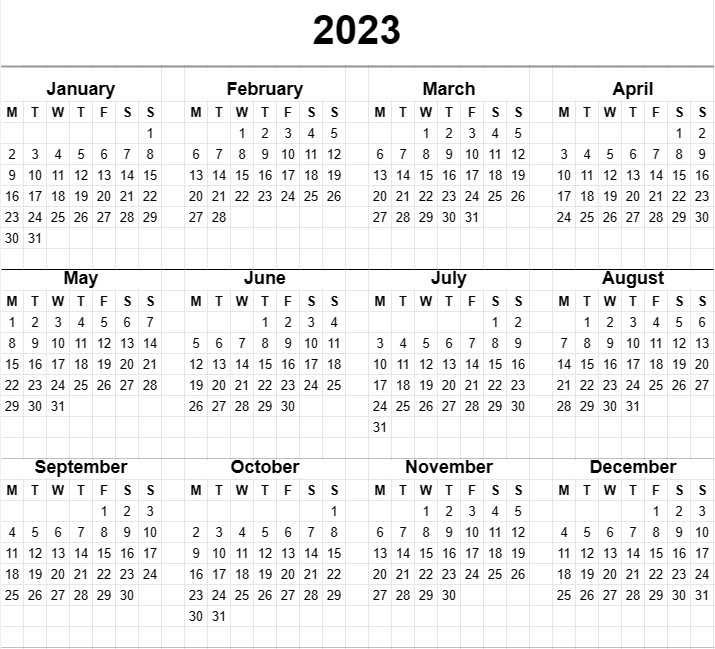
เทมเพลตปฏิทินรายปีเป็นเครื่องมืออเนกประสงค์และจำเป็นที่ให้ภาพรวมของทั้งปีในหน้าเดียว เทมเพลตนี้ใช้กันอย่างแพร่หลายสำหรับการวางแผนส่วนบุคคล แบบมืออาชีพ และแบบองค์กร ช่วยให้บุคคลและกลุ่มเห็นภาพวันที่ กิจกรรม วันหยุด และกำหนดเวลาสำคัญในช่วงเวลาหนึ่งปี ไม่ว่าจะเป็นการจัดกำหนดการส่วนตัว การวางแผนโครงการ หรือการประสานงานกิจกรรม เทมเพลตปฏิทินรายปีนำเสนอมุมมองที่ครอบคลุมของปีข้างหน้า
มาสำรวจองค์ประกอบหลักและองค์ประกอบที่โดยทั่วไปจะรวมอยู่ในเทมเพลตปฏิทินรายปีกันดีกว่า:
- ปี: เทมเพลตจะแสดงปีที่สร้างปฏิทินอย่างเด่นชัด ช่วยให้ผู้ใช้สามารถระบุและอ้างอิงปีที่พวกเขาสนใจได้อย่างรวดเร็ว
- เดือน: โดยทั่วไปปฏิทินจะแบ่งปีออกเป็นสิบสองเดือน โดยแต่ละเดือนจะแสดงด้วยส่วนหรือคอลัมน์ที่แยกจากกัน ในแต่ละเดือนจะมีชื่อของเดือน รวมถึงวันและวันที่ที่เกี่ยวข้อง
- วันธรรมดา: วันในสัปดาห์ (วันจันทร์ วันอังคาร วันพุธ ฯลฯ) จะแสดงในรายการใน ที่ด้านบนของปฏิทิน ทำให้ง่ายต่อการระบุวันที่ที่แน่นอนตรงกับวันใด
- ตารางวันที่: คุณลักษณะหลักของเทมเพลตคือตารางวันที่ โดยที่ในแต่ละวันของ เดือนจะแสดงด้วยเซลล์ที่มีหมายเลข ผู้ใช้สามารถป้อนเหตุการณ์ การนัดหมาย หรือข้อมูลสำคัญอื่นๆ ในเซลล์ที่ตรงกับวันที่ที่ระบุได้
- วันหยุดและวันพิเศษ: เทมเพลตบางส่วนมีเครื่องหมายหรือตัวบ่งชี้สำหรับวันหยุดนักขัตฤกษ์ การฉลองพิเศษ หรือวันสำคัญอื่นๆ ซึ่งช่วยให้ผู้ใช้วางแผนเกี่ยวกับวันหยุดและกิจกรรมพิเศษได้
- ส่วนบันทึกย่อหรือบันทึก: มักจะมีช่องว่างที่ด้านล่างหรือด้านข้างของเทมเพลตเพื่อให้ผู้ใช้จดบันทึก เป้าหมาย หรือการเตือนความจำสำหรับปี
- วันที่ที่ไฮไลต์หรือปรับแต่งได้: ผู้ใช้อาจมีตัวเลือกในการเน้นหรือปรับแต่งวันที่บางวันเพื่อดึงดูดความสนใจไปยังเหตุการณ์สำคัญ เหตุการณ์สำคัญ หรือกำหนดเวลาที่เฉพาะเจาะจง
- การเขียนโค้ดสี: เพื่อช่วยเหลือในองค์กร ผู้ใช้บางรายใช้รูปแบบการเขียนโค้ดสีเพื่อจัดหมวดหมู่และแยกแยะประเภทของกิจกรรมหรือข้อผูกพัน
- ตัวเลือกการพิมพ์: เทมเพลตนี้ได้รับการออกแบบมาให้เหมาะกับการพิมพ์ ช่วยให้ผู้ใช้สามารถพิมพ์เอกสารเพื่อใช้อ้างอิงหรือแชร์กับผู้อื่นได้อย่างง่ายดาย
เทมเพลตปฏิทินรายปีมีข้อดีที่สำคัญหลายประการสำหรับ บุคคลและองค์กร:
- การวางแผนตลอดทั้งปี: ให้มุมมองที่ครอบคลุมตลอดทั้งปี ทำให้ผู้ใช้สามารถวางแผนและกำหนดเวลากิจกรรมและข้อผูกพันล่วงหน้าได้ดี
- องค์กร: ผู้ใช้สามารถติดตามวันสำคัญ กำหนดเวลา และการนัดหมาย ซึ่งช่วยลดความเสี่ยงในการลืมหรือมองข้ามสิ่งเหล่านั้น
- การบริหารเวลา: ปฏิทินอำนวยความสะดวกในการจัดการเวลาอย่างมีประสิทธิภาพโดยการแสดงภาพของการจัดสรรเวลาตลอดทั้งปี
- การตั้งเป้าหมาย: รองรับการตั้งค่าและการติดตามเป้าหมาย ทำให้ผู้ใช้สามารถ เพื่อกำหนดวัตถุประสงค์และจัดสรรเวลาในการบรรลุเป้าหมาย
- การสื่อสาร: สามารถแชร์ปฏิทินรายปีกับสมาชิกในครอบครัว เพื่อนร่วมงาน หรือสมาชิกในทีมเพื่อประสานกำหนดการและกิจกรรมต่างๆ ได้
- การวางแผนวันหยุด: ผู้ใช้สามารถวางแผนวันหยุดพักผ่อนและกิจกรรมต่างๆ ในช่วงวันหยุดนักขัตฤกษ์และโอกาสพิเศษได้
โดยสรุป เทมเพลตปฏิทินรายปีมีความหลากหลายและใช้งานง่าย- เครื่องมือที่เป็นมิตรสำหรับการวางแผนและจัดระเบียบในปีหน้า ช่วยเพิ่มประสิทธิภาพการจัดการเวลา อำนวยความสะดวกในการตั้งเป้าหมาย และส่งเสริมการจัดตารางเวลาที่มีประสิทธิภาพสำหรับการใช้งานทั้งส่วนบุคคลและอาชีพ
Einfache Vorschau und Download der Tabellenvorlage
Sehen Sie sich die Vollversion einer Tabellenkalkulationsvorlage ohne Einschränkungen an, um zu sehen, ob sie Ihnen gefällt. Anschließend können Sie die Excel-Vorlage herunterladen, sie auf Ihrem Gerät speichern und kostenlos verwenden.
Greifen Sie von überall auf die Tabellenvorlage zu
Dies funktioniert auf allen gängigen Betriebssystemen wie Windows, MacOS, Linux, iOS. Sie können die Tabellenvorlagen ansehen und ohne zusätzliche Programme herunterladen.
So verwenden Sie eine Vorlage
Finden Sie heraus, wie Sie die Tabellenvorlage in der Vorschau anzeigen, herunterladen und dann verwenden können, indem Sie die Schritte befolgen, die äußerst einfach zu befolgen sind
Weitere ähnliche Vorlagen
Sehen Sie sich weitere Tabellenvorlagen an, die zur gleichen Kategorie gehören wie die ausgewählte.